네이버 블로그 지수는 많다면서… 티스토리는 왜 안 보여주는 걸까?
블로그 꾸준히 하고 있는데… 방문자는 왜 제자리걸음일까요?
그럴 때 가장 먼저 떠오르는 건, "혹시 내 블로그 문제 있는 거 아냐?"라는 의심…!
근데 문제는, 네이버 블로그는 지수 체크해 주는 사이트도 많고, 점수도 나오고 하잖아요?
근데 티스토리는 그런 게 진짜… 없다시피 하거든요ㅠㅠ
그래서 오늘은!
티스토리 블로그를 진짜 ‘디지털 방식’으로 진단할 수 있는 방법,
바로 크롬의 Lighthouse 기능에 대해서 완전 찐하게! 알려드릴게요.
설치부터 분석, 결과 해석까지 진짜 블로그 스타일로 털어놓을게요ㅎㅎ
혹시 블로그에 뭔가 문제 있는 거 아닐까...? 🤔
요즘은 그냥 글만 잘 써서는 안 되는 시대가 되어버렸쥬...
검색 최적화(SEO)도 잘 돼야 하고,
사이트 로딩 속도도 빨라야 하고,
접근성도 챙겨야 하고... (하아😮💨)
특히 티스토리는 자유도는 높지만
디자인 커스텀하다 보면 사이트 성능이 떨어지기 쉬운 구조라서,
이런 문제를 무시하고 있으면 블로그 성장에 큰 장애물이 되더라구요ㅠㅠ
그래서 오늘은 그런 숨겨진 문제를 찾아주는
구글이 만든 초강력 도구, Lighthouse를 소개하려구요!
설치법, 사용법, 보는 법까지 하나하나 알려드리겠슴미다!
1. Lighthouse가 뭐길래 다들 좋다고 하는데? 🤷♀️
Lighthouse는 크롬 브라우저에 기본 내장된 웹 페이지 분석 도구입니다!
구글에서 직접 만들었기 때문에 신뢰도는 말해 뭐 하겠쥬?
간단하게 클릭 몇 번만으로도, 내 블로그의 성능, 접근성, SEO 점수까지 한 번에 확인 가능!!
특히 티스토리 블로그처럼 구조가 조금 복잡한 사이트는
이런 툴로 문제를 찾아보는 게 진짜 중요하더라고요.
‘왜 구글에 내 글이 안 나올까?’ 싶은 분들, Lighthouse 쓰셔야 합니다!!
#2. 설치는 필요 없음! 크롬만 있으면 끝! 💻
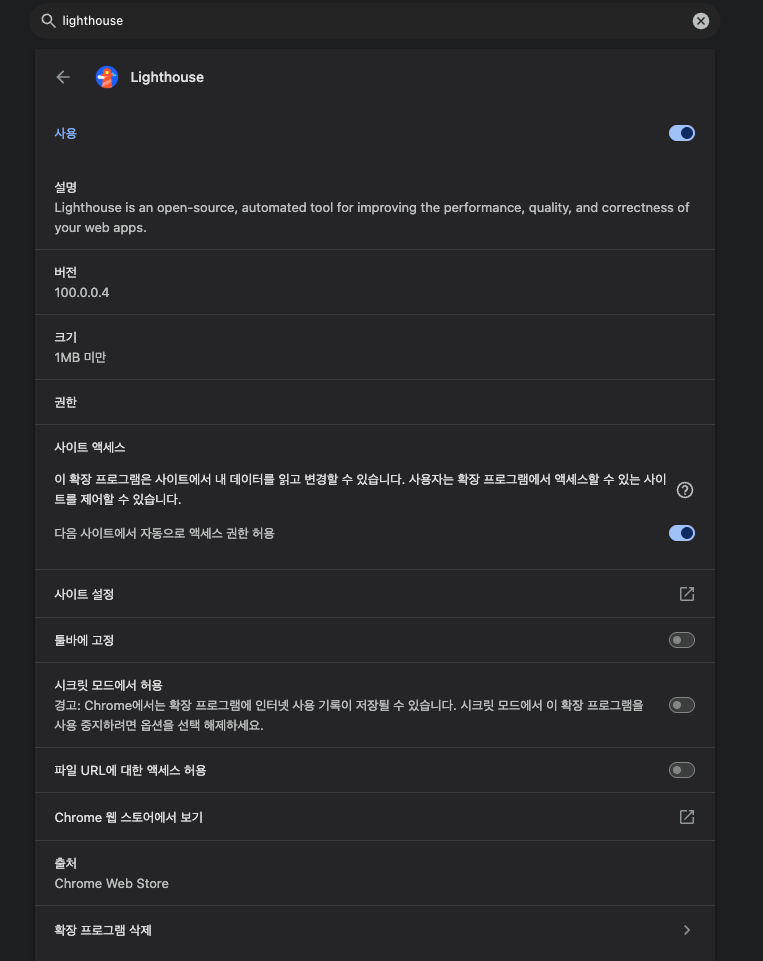
Lighthouse의 가장 큰 장점은 따로 설치할 필요가 없다는 점이에요.

우측 확장프로그램에서 Chrome 웹스토어클릭 후 lighthouse검색해서 설치하면 끝!
3. 분석 시작하는 법! 클릭 몇 번이면 끝~ 🖱️
Lighthouse 탭에서 분석할 항목을 선택할 수 있어요.
Performance(속도), Accessibility(접근성), Best Practices, SEO 등!
보통은 All 체크하고 분석하는 게 좋습니다.
그다음 ‘Generate report’ 버튼 클릭하면
크롬이 알아서 내 티스토리 블로그 페이지를 쫙~ 스캔해 줍니다.
보고 있으면 로딩 테스트, 모바일 시뮬레이션까지 자동으로 되는데
이게 또 보는 맛이 있어요 ㅋㅋ
4. 결과를 보면 숫자가 뿅! 점수 해석하는 법 📊
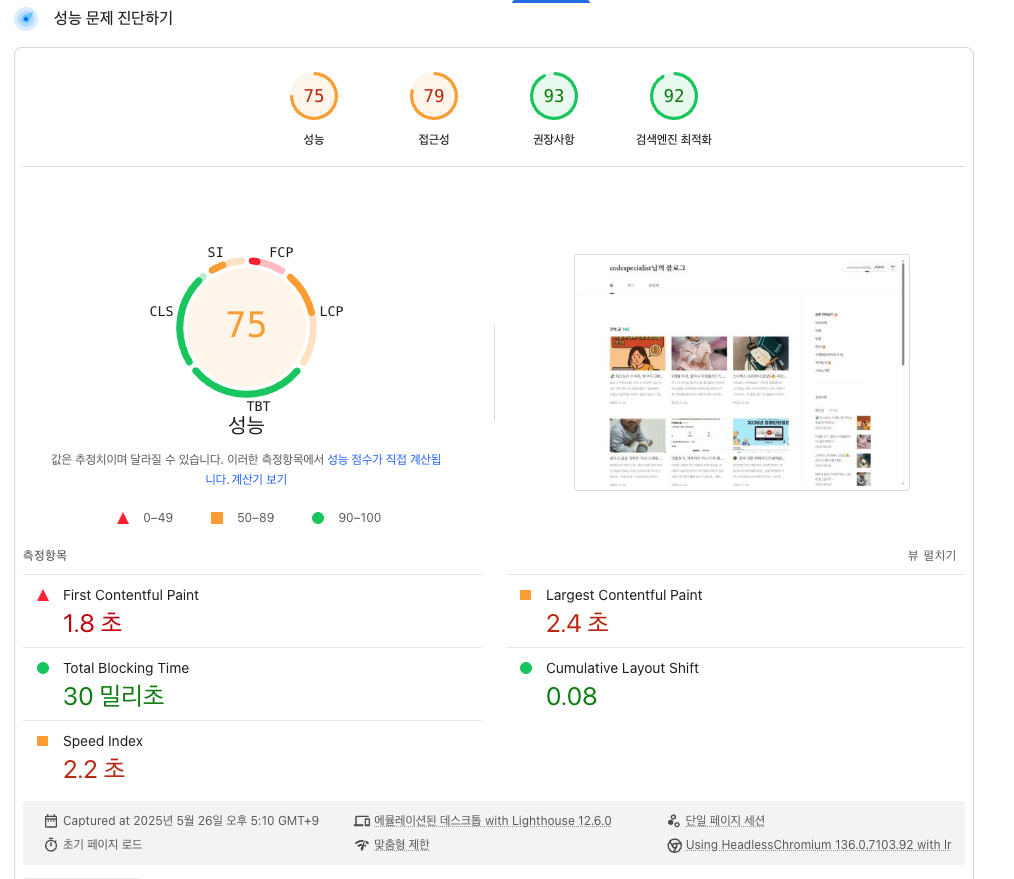
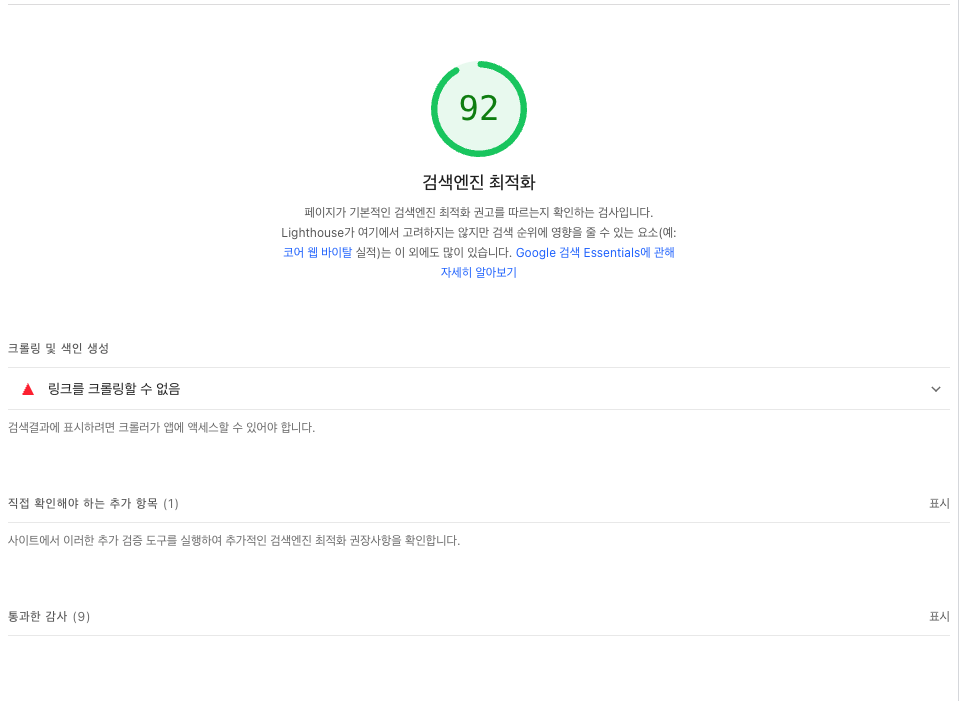
결과가 나오면 초록색, 주황색, 빨간색 등 점수 색깔이 뜹니다!
90점 이상은 초록색으로 ‘우수’,
50~89점은 주황색으로 ‘보통’,
50점 미만은 빨간색으로 ‘문제 많음’입니다.
성능(Performance)은 100점 나오는 경우가 잘 없고,
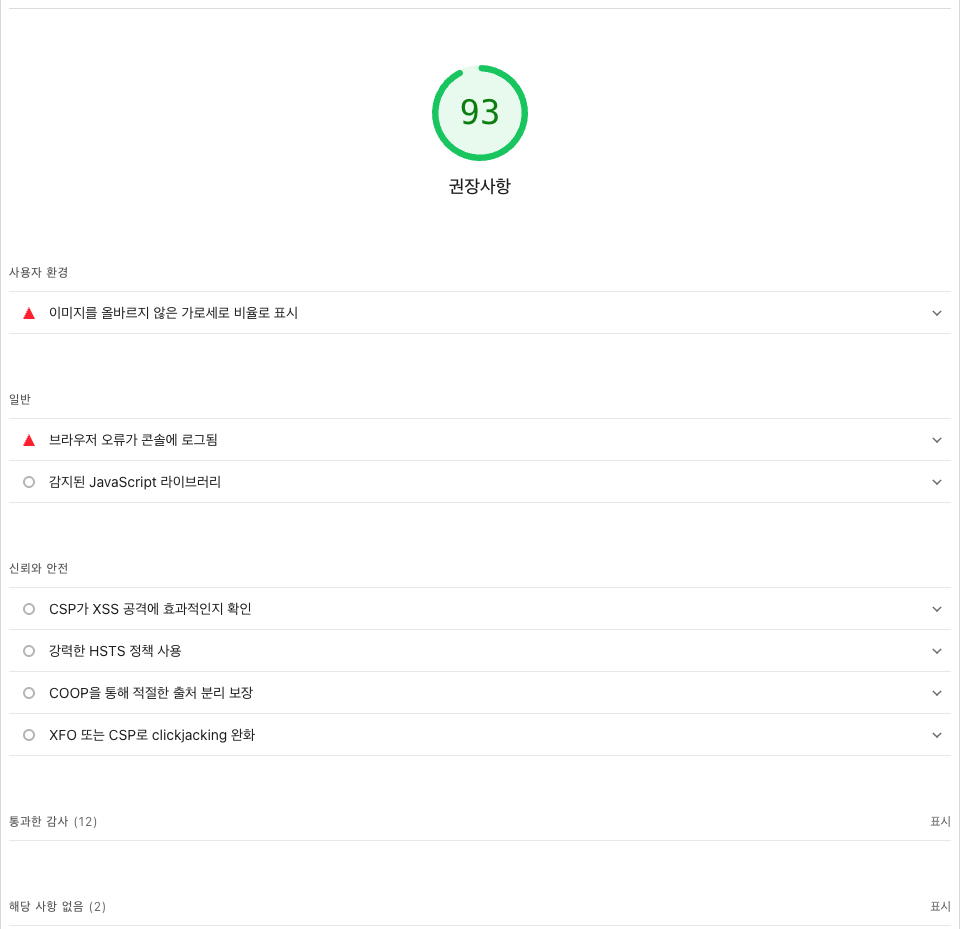
SEO는 90점 이상 나오면 구글에 잘 노출될 확률 높다는 뜻이에요.
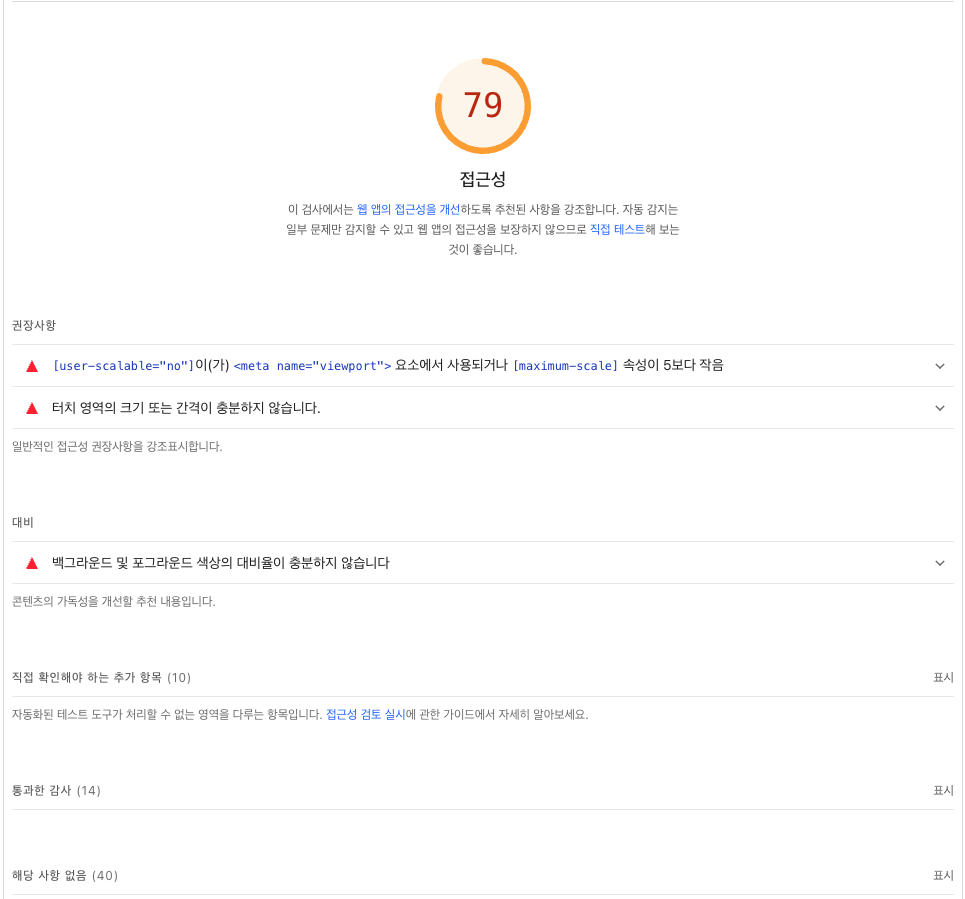
접근성도 꽤 중요한데, 시각장애인을 위한 구성 요소 부족하면 여기서 감점💥
5. 내 블로그가 느린 이유?! 분석 결과에서 찾자 ⚡
대부분 성능 점수가 낮게 나오면,
티스토리 스킨이나 외부 스크립트가 문제인 경우가 많더라고요.
예: 플러그인이나 폰트가 너무 많다거나,
이미지가 너무 무겁거나,
광고가 너무 많이 붙어 있다거나…!
Lighthouse는 어떤 자바스크립트가 블로그 로딩을 방해하는지까지 다 보여줍니다!
점수 낮게 나온 부분만 집중 개선하면 방문자 체류 시간도 늘어나겠쥬?

6. SEO 점수 높이는 꿀팁도 같이 챙겨야죠! 🔍
SEO 항목에선 메타 태그 누락, 이미지 대체 텍스트 없음, 제목 구조 오류 등이 점수 깎는 원인이에요.
특히 티스토리는 기본적으로 SEO 설정이 약한 편이라,
포스트마다 ‘제목 태그’, ‘설명 메타’, ‘alt 텍스트’ 꼭 넣어주는 게 좋습니다.
또한 ‘모바일 최적화 여부’도 중요한데,
이거 하나로 검색 노출이 갈리기도 하더라고요.
분석 결과 보고 부족한 부분만 수정해 줘도 티스토리 블로그 확 달라집니다!!
🔍 많이들 헷갈려하는 티스토리 블로그 진단 궁금증 모음!
Lighthouse는 모바일에서도 사용 가능하나요?
👉 모바일에선 직접 사용은 어려워요ㅠ
크롬 브라우저의 개발자 도구는 데스크톱 버전에만 제대로 구현돼 있거든요.
하지만 PC에서 ‘모바일 뷰’로 시뮬레이션 진단은 가능하니까 참고하심 좋습니다!
티스토리 블로그 전체가 아니라 글 하나만 진단해도 되나요?
👉 네! 오히려 그게 더 좋을 수도 있어요~
Lighthouse는 특정 페이지(URL)를 기준으로 분석하니까,
특정 글 하나를 진단해서 대표적인 문제점을 파악하는 식으로 접근하면 훨씬 효율적입니다.
점수 높이려면 HTML, CSS 알아야 하나요?
👉 꼭 그렇진 않아요ㅎㅎ
기본적인 스킨 설정이나 플러그인 조정만으로도 점수 개선 가능해요.
물론 여유되시면 간단한 CSS 조작 정도는 익혀두면 좋긴 합니다!
티스토리 블로그, 더 잘되게 만들 수 있어요!
처음엔 그냥 글만 꾸준히 쓰면 되는 줄 알았어요.
근데 어느 순간 ‘왜 이렇게 안 뜨지?’ 하는 순간이 오더라고요.
그때부터 분석이라는 걸 조금씩 하기 시작했는데,
Lighthouse가 진짜 딱! 필요한 기능만 알려주는 꿀툴이었습니다.
무작정 블로그 글만 올리기보다는
가끔 이렇게 내 블로그 상태를 체크하면서
‘잘 가고 있나?’ 점검하는 시간도 꼭 필요하쥬~
성능, SEO, 접근성까지 종합적으로 점검받고 나니까
확실히 글 쓸 때도 달라지더라고요.
진단 결과 보면서 부족한 부분만 고치니까 체류시간도 늘고,
페이지 뷰도 조금씩 오르기 시작함!! ㅎㅎ
여러분은 티스토리 블로그 진단해 보신 적 있으신가요?
혹시 Lighthouse로 진단해보신 적 있으세요~?
해보셨다면 결과가 어땠는지, 점수는 어느 정도였는지 너무 궁금합니다ㅎㅎ
혹시 더 궁금한 부분 있으면 댓글로 남겨주세요!
같이 티스토리 블로그 건강하게 키워봐요!! 🔧
'정보' 카테고리의 다른 글
| 비상! 5월 가계대출 6조 원 폭증…다가오는 7월, 금리 변화는 '기회'인가 '위기'인가? (6) | 2025.06.02 |
|---|---|
| 🇰🇷 알고 나면 더 특별해지는 날들! 우리나라 기념일 뜻 완전 정리 💡 (3) | 2025.06.02 |
| 💸 티스토리 수익화, 왜 아직 0원일까? 진짜 돈 되는 기준과 비밀들 공개! (3) | 2025.05.26 |
| 스타벅스 프리퀀시 2025🔥 라코스테랑 조합 미쳤다리... 가방 실화냐? (6) | 2025.05.26 |
| 🪖 진짜 이런 혜택까지?! 병역명문가, 몰랐다간 손해보는 꿀정보 모음 🤫 (0) | 2025.05.22 |


