노션은 강력한 기능만큼이나 페이지를 꾸미는 재미가 있습니다. 아이콘, 커버 이미지, 그리고 템플릿을 활용하면 복잡한 페이지도 한눈에 보기 좋게 정리할 수 있고, 나만의 개성을 담은 작업 공간을 만들 수 있습니다. 노션을 처음 사용하는 분들을 위해, 페이지를 매력적으로 꾸미는 방법을 단계별로 자세히 설명해 드리겠습니다.
저도 이글을 쓰면서 노션을 만들어보고 있는데 함께 한다는 마음으로 제가 몰랐던 부분도 함께 작성해서 어려움없이 글만으로도 이해할 수 있도록 작성해볼께요!
1. 페이지의 첫인산, 아이콘과 커버 이미지 설정하기
페이지의 제목 위로 마우스를 가져가면 아이콘 추가와 커버추가 버튼이 나타납니다. 이 두가지는 첫번째 글에서도 설명을 했지만 가장 맨처음에 시각적으로 노출되기 때문에 페이지의 첫인상을 좌우하는 중요한 요소입니다.
※ 개인적으로 사용하는 노션이라면 본인이 원하는대로 꾸며도 상관이 없겠지만 포트폴리오,프로젝트 등 공적으로 사용할 때에는 신뢰를 얻을 수 있는 아이콘이나 커버가 필요합니다. 기획자분들의 경우 PPT를 많이 사용하셔서 아시겠지만, 내용이 중요하지만 디자인에 더 많은 시간을 들이는 이유가 결국 이미지적으로 시선을 끌지 않는다면 글에 대한 신뢰도 잃기 때문인데, 동일하게 생각하시면 좋을 것 같습니다.
아이콘 설정하기
아이콘은 페이지의 성격을 한눈에 보여주는 작은 그림입니다.
1. 아이콘 추가버튼 클릭 : 페이지 제목 위의 아이콘 추가 버튼을 클릭합니다.
2. 아이콘 선택 : 세 가지 종류의 아이콘을 선택할 수 있습니다.
- 이모지(Emoji) : 가장 기본적인 아이콘입니다. 이모티콘을 검색하거나 스크롤하여 원하는 모양을 찾을 수 있습니다.
(내부용 팀프로젝트, 개인적으로 사용할 때 추천합니다.) - 기본 아이콘(Icons) : 노션에서 제공하는 깔끔한 디자인의 아이콘들입니다. 주로 문서, 캘린더, 그래프 등 기능적인 아이콘들이 많습니다.
(외부 공유 팀프로젝트, 문서작성 등 가장 기본적으로 무난하게 사용할 때 추천합니다.) - 커스텀(Custom) : 나만의 아이콘을 사용하고 싶을 때 선택합니다. 무료 아이콘 사이트(예 : Flaticon, NounProject)에서 다운로드한 이미지를 업로드할 수 있습니다.
(포트폴리오 작성 등 나만의 강점을 외적으로 보여줄 때 추천합니다.)
https://www.flaticon.com/
Free Icons and Stickers - Millions of resources to download
Download Free Icons and Stickers for your projects. Resources made by and for designers. PNG, SVG, EPS, PSD and CSS formats
www.flaticon.com
8M+ Free Icons & Stock Photos | Download Today | Noun Project
New: Creator Pro Unlimited Icons, Sets & Standard Photos
thenounproject.com

커버 이미지 설정하기
커버 이미지는 페이지 상단에 넓게 표시되어 페이지의 전체적인 분위기를 결정합니다.
1. 커버 추가 버튼 클릭 : 페이지 제목 위의 커버 추가 버튼을 클릭합니다.
2. 커버 이미지 선택 : 다양한 방법으로 커버 이미지를 설정할 수 있습니다.
- 갤러리(Gallery) : 노션이 기본적으로 제공하는 이미지 갤러리입니다.
- 업로드(Upload) : 내 PC에 저장된 이미지를 직접 업로드할 수 있습니다.
- 링크(Link) : 이미지의 URL을 붙여넣어 커버로 사용할 수 있습니다.
- Unsplash : Unsplash는 저작권 걱정 없이 사용할 수 있는 고품질의 사진 사이트입니다. 노션과 연동되어 있어, 키워드(예 : space, coffee, city)를 검색하면 수많은 사진을 적용할 수 있습니다.
※ 이미지의 경우 어떨 때 이것을 사용하기 보다는 해당 페이지에 맞는 이미지를 잘 찾는것이 중요하기 때문에 이미지를 많이 보는 것이 중요합니다.

2. 템플릿으로 빠르게 페이지 구성하기
템플릿은 미리 만들어진 페이지 양식입니다. 템플릿을 사용하면 복잡한 페이지를 처음부터 만들 필요 없이, 내용만 채워 넣으면 되기 때문에 매우 편리합니다.
노션 기본 템플릿 사용하기
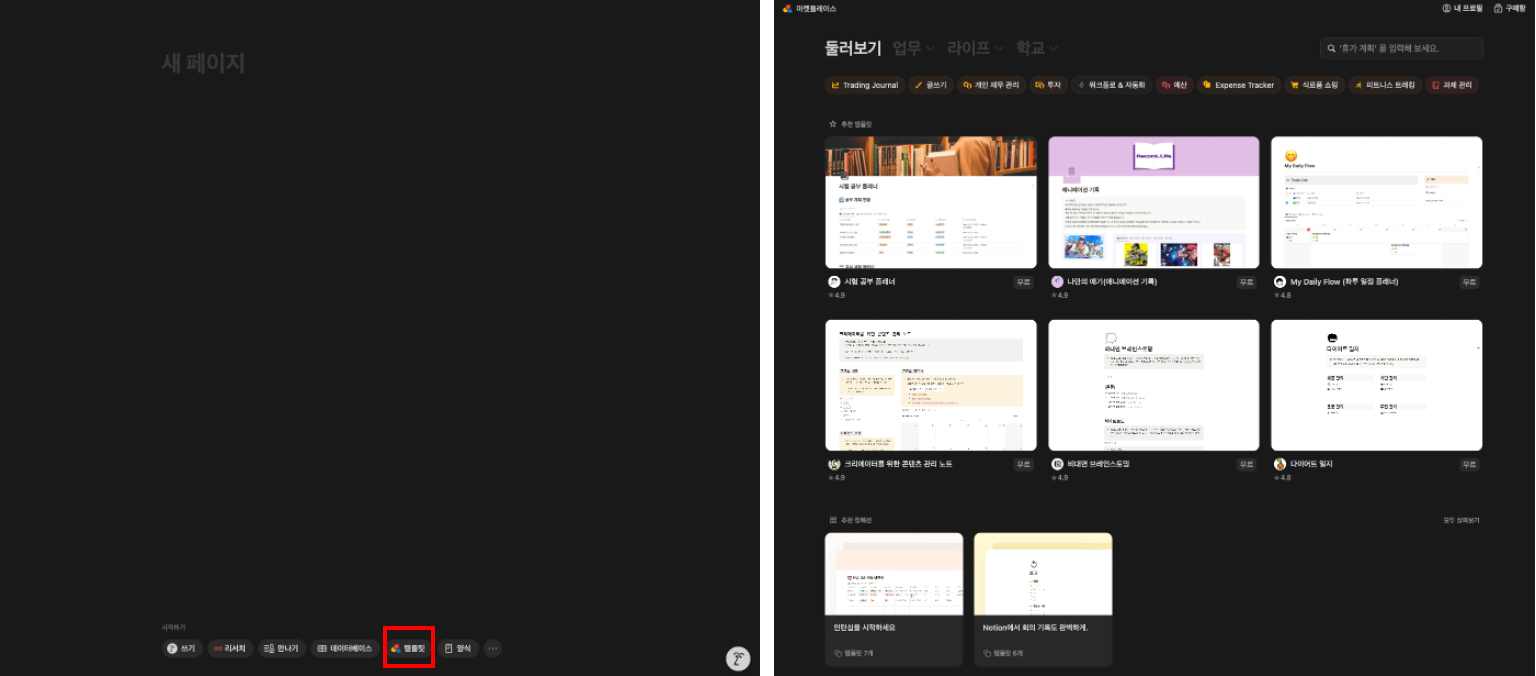
1. 템플릿 갤러리 열기 : 새 페이지를 만들 때, 템플릿 버튼을 클릭하거나, 왼쪽 사이드바에서 +새 페이지를 누르고 템플릿을 선택합니다.
2. 템플릿 선택 : 개인, 업무, 교육 등 다양한 카테고리에서 원하는 템플릿을 찾을 수 있습니다. 예를 들어, 개인 목표관리를 위한 주간 플래너템플릿, 독서 기록을 위한 독서 리스트템플릿 등이 있습니다.
3. 템플릿 적용 : 원하는 템플릿을 선택하고 이 템플릿 사용버튼을 누르면, 해당 템플릿이 내 노션 워크스페이스에 복제됩니다.
※PPT도 처음에는 이미 전문가가 만들어둔 템플릿을 사용하듯이 내가 원하는 템플릿을 먼저 사용해보고 부족한 부분을 수정해서 사용하다가 이제 어느정도 익숙해진 뒤 내가 원하는 템플릿을 직접 만드는 것을 추천합니다.처음부터 직접 만들면 너무 좋겠지만 오히려 아 어려워 안써, 라고 멀어질 수도 있으니 우선은 적응을 하는 것이 좋을 것 같습니다.
다른 사용자의 템플릿 복제하기
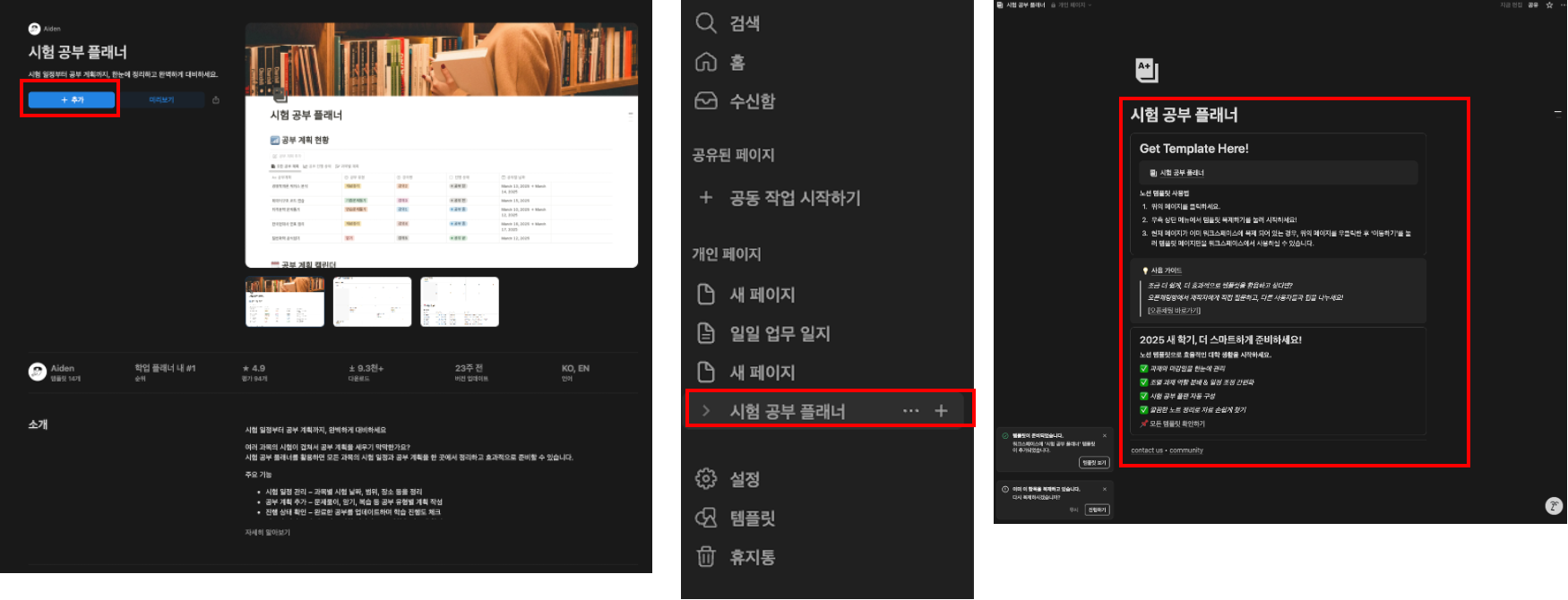
우선 다른 사람의 템플릿을 다른 곳에서 다운받지 않고도 플랫폼 내에서 쉽게 복제하여 사용할 수 있습니다.
1. 템플릿 링크 접속 : 블로그나 구글에 원하는 템플릿을 검색하여 사용하거나, 노션 플랫폼 자체에 있는 템플릿의 링크를 접속합니다.
2. 복제 버튼 클릭 : 템플릿 페이지 오른쪽 상단에 있는 복제(Duplicate)버튼을 클릭합니다.
3. 내 워크스페이스로 복사 : 복제 버튼을 누르면 해당 템플릿이 내 노션 워크스페이스로 즉시 복사됩니다. 이제 내가 원하는 형태로 수정해서 사용할 수 있습니다.
아래 이미지의 경우 플랫폼내에서 템플릿을 복사하여 가져오는 방법에 대한 프로세스입니다.
3. 페이지 가독성을 높이는 레이아웃 꾸미지
아이콘과 템플릿으로 기본적인 틀을 잡았다면, 이제 글의 가독성을 높이는 꾸미기 팁을 알아볼 차례입니다.
※ 이 방법을 통해서 내가 원하는 템플릿을 복제한 이후 꾸미는 부분에서 활용해보세요!
블록을 활용한 레이아웃 구성
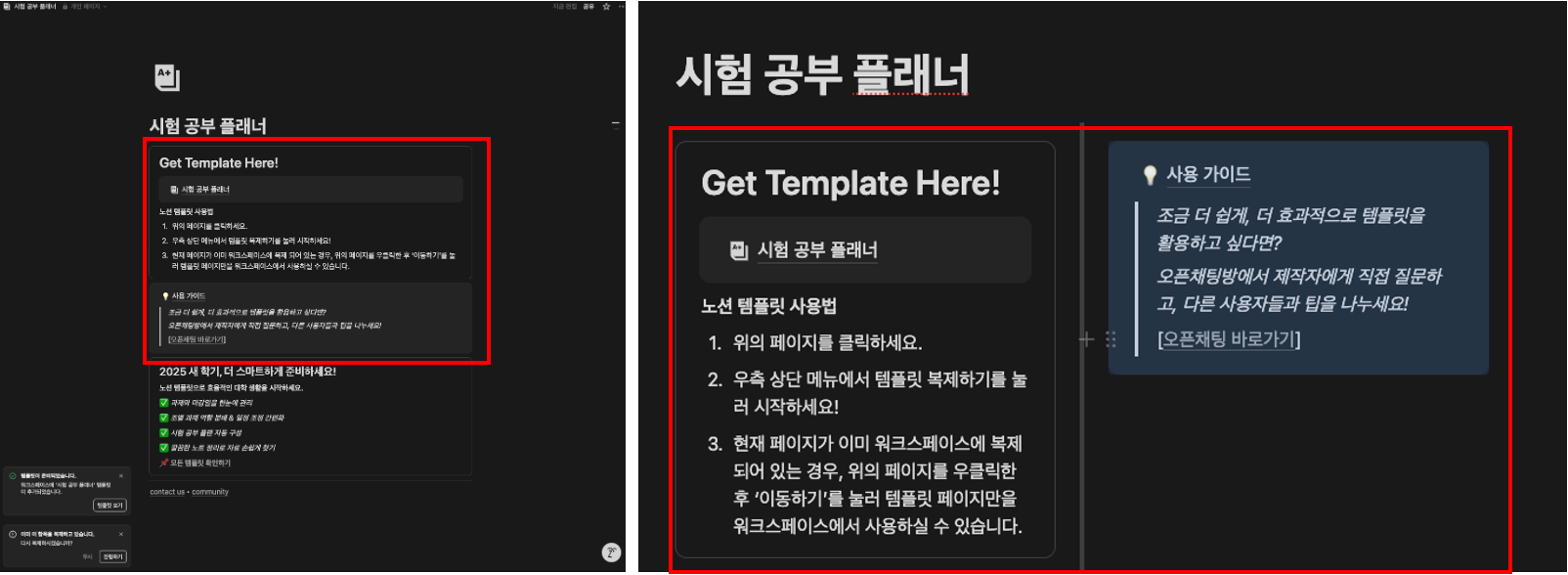
1. 컬럼(Column)으로 나누기 : 여러 블록을 드래그하여 나란히 배치하면 페이지를 여러 개의 열로 나눌 수 있습니다. 예를 들어, 페이지를 2개의 컬럼으로 나누어 왼쪽에는 할 일 목록, 오른쪽에는 주간 목표를 배치하면 한눈에 파악하기 쉽습니다.
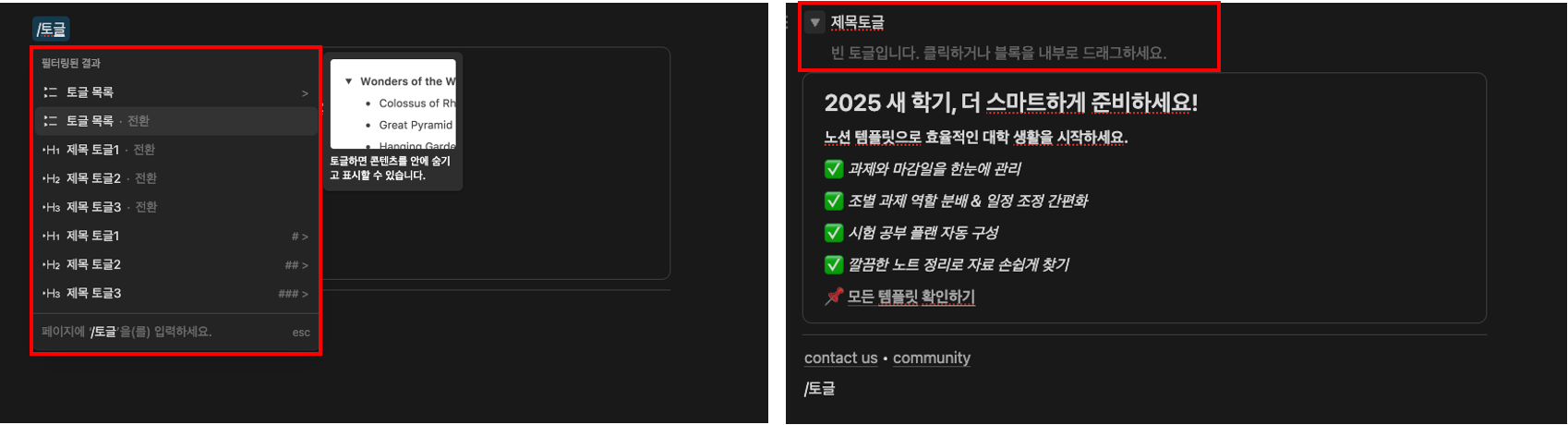
2. 토글(Toggle)블록 사용 : 슬래시(/)를 입력하고 토글을 선택하면 접었다 펼 수 있는 목록이 생성됩니다 많은 양의 정보를 깔끔하게 숨기거나 보여줄 수 있어 페이지가 훨씬 정돈되어 보입니다.
색상과 강조 기능 사용하기
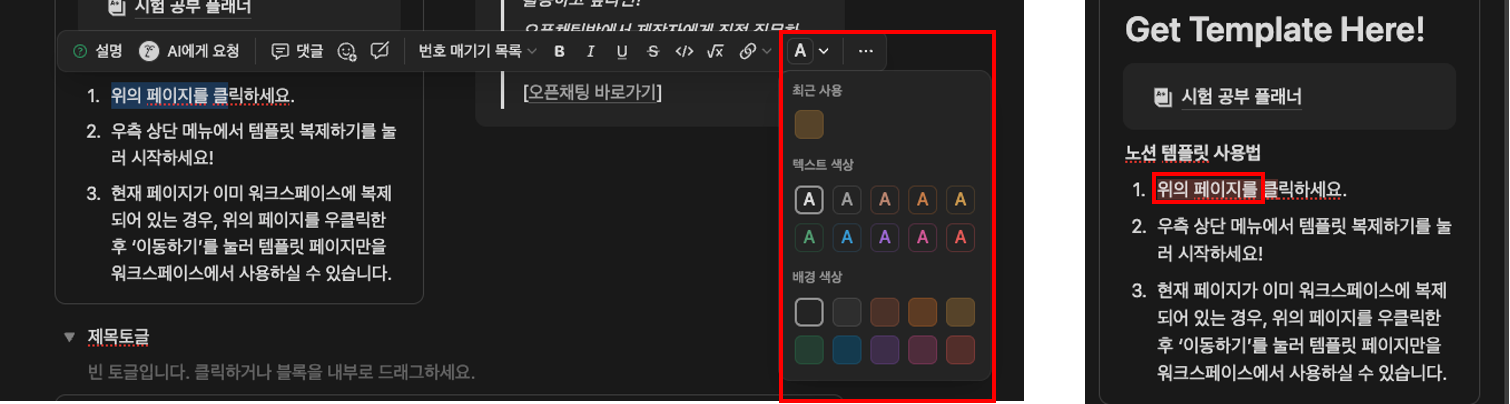
1. 하이라이트 : 중요한 문장을 드래그하면 팝업 메뉴가 나타납니다. 여기서 색상을 선택해 배경색을 입혀 강조할 수 있습니다.
2. 콜아웃(Callout) : '/콜아웃'을 입력하면 노란색 배경에 이모지가 있는 블록이 생성됩니다. 특히 주의해애 할 내용이나 핵심 정보를 담을 때 유용합니다.
※ 공유형태로 사용하고 있다면 상대방에게 주의, 강조를 할 때 사용할 수 있는 기능입니다.

노션의 꾸미기 기능은 단순히 미적 요소가 아니라, 정보를 더 명확하게 전달하고 작업 효율을 높여줄 수 있는 기능입니다. 이 가이드를 통해 아이콘과 커버, 템플릿을 활용하여 기존의 템플릿을 나만의 템플릿으로 활용할 수 있는 방법에 대해서 안내해드렸습니다. 지금은 처음이기 때문에 지금의 기능들을 활용하여 내가 원하는 템플릿을 만들어 노션에 익숙해지는 과정을 거칠 수 있습니다.
'서비스기획' 카테고리의 다른 글
| 노션, 처음 시작하는 사람들을 위한 완벽 가이드 4 (3) | 2025.08.06 |
|---|---|
| 노션, 처음 시작하는 사람들을 위한 완벽 가이드 3 (4) | 2025.08.05 |
| 노션, 처음 시작하는 사람들을 위한 완벽가이드 1 (6) | 2025.08.01 |
| 실무에서 바로쓰는 피그마 12 - 파일정리 및 최적화 : 대규모 프로젝트 관리 노하우 (2) | 2025.07.31 |
| 실무에서 바로쓰는 피그마 11 - Figma와 외부 도구 연동 : 개발자 핸드오프 및 통합 워크플로우 (4) | 2025.07.29 |


