노션에서 여러 사람과 협업하는 방법 : 공유 및 댓글 기능
노션은 개인적인 용도뿐만 아니라 팀원들과 함께 작업하는 협업 도구로서도 매우 강력합니다. 여러 사람이 하나의 페이지를 동시에 편집하고, 댓글로 소통하며, 업무의 효율성을 극대화할 수 있습니다. 이 글에서는 노션을 처음 접하는 분들을 위해, 페이지를 공유하고 팀원들과 원활하게 소통하는 방법을 단계별로 자세히 설명해 드릴게요.
1. 페이지 공유의 기본 : 공유 버튼 활용하기
노션에서 페이지를 공유하는 가장 기본적인 방법은 페이지 오른쪽 상단에 있는 공유버튼을 사용하는 것입니다. 이 버튼 하나로 페이지의 공개 범위와 접근 권한을 설정할 수 있습니다.
내부 공유 : 특정 사람이나 그룹에게 공유하기
팀원들과 페이지를 공유할 때 사용하는 방법입니다.
1. 공유 버튼 클릭 : 페이지 오른쪽 상단의 공유버튼을 클릭합니다.
2. 이메일 주소 입력 : 초대 입력란에 협업할 팀원의 이메일 주소나 이름을 입력합니다. 노션 워크스페이스에 이미 추가된 팀원이라면 이름만 입력해도 자동으로 검색됩니다.
3. 권한 설정 : 초대하는 사람에게 부여할 권한을 설정합니다.
전체 접근(Full access) : 페이지를 편집, 공유, 댓글 작성 등 모든 권한을 가집니다.
편집 가능(Can edit) : 페이지를 편집하고 댓글을 작성할 수 있습니다.
댓글 가능(Can comment) : 페이지를 보고 댓글만 작성할 수 있습니다.
읽기 가능(Can view) : 페이지를 보기만 할 수 있습니다.

외부 공유 : 웹에 게시하기
노션 페이지를 불특정 다수에게 공개하고 싶을 때 사용하는 방법입니다.
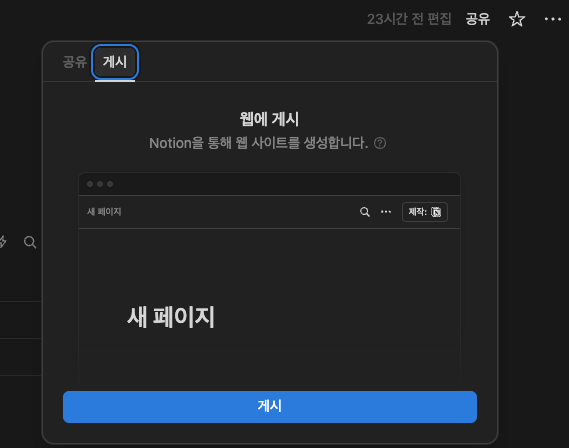
1. 웹에 게시 버튼 클릭 : 공유버튼을 누른 후, 웹에 게시탭으로 이동합니다.
2. 공개 설정 : 웹에 게시토글 버튼을 켜면, 페이지가 인터넷에 공개됩니다.
3. 옵션 설정 : 페이지를 외부에 공유할 때, 댓글 허용, 템플릿 복제 허용 등 세부 옵션을 설정할 수 있습니다.
2. 실시간 협업과 소통 : 댓글 및 멘션 기능
페이지를 공유하는 것만으로 협업이 끝나는 것이 아닙니다. 페이지 내에서 활발하게 소통하는 것이 협업의 핵심입니다.
댓글 기능으로 피드백 주고받기
특정 내용에 대해 의견을 주고받을 때 댓글 기능을 활용하면 매우 편리합니다.
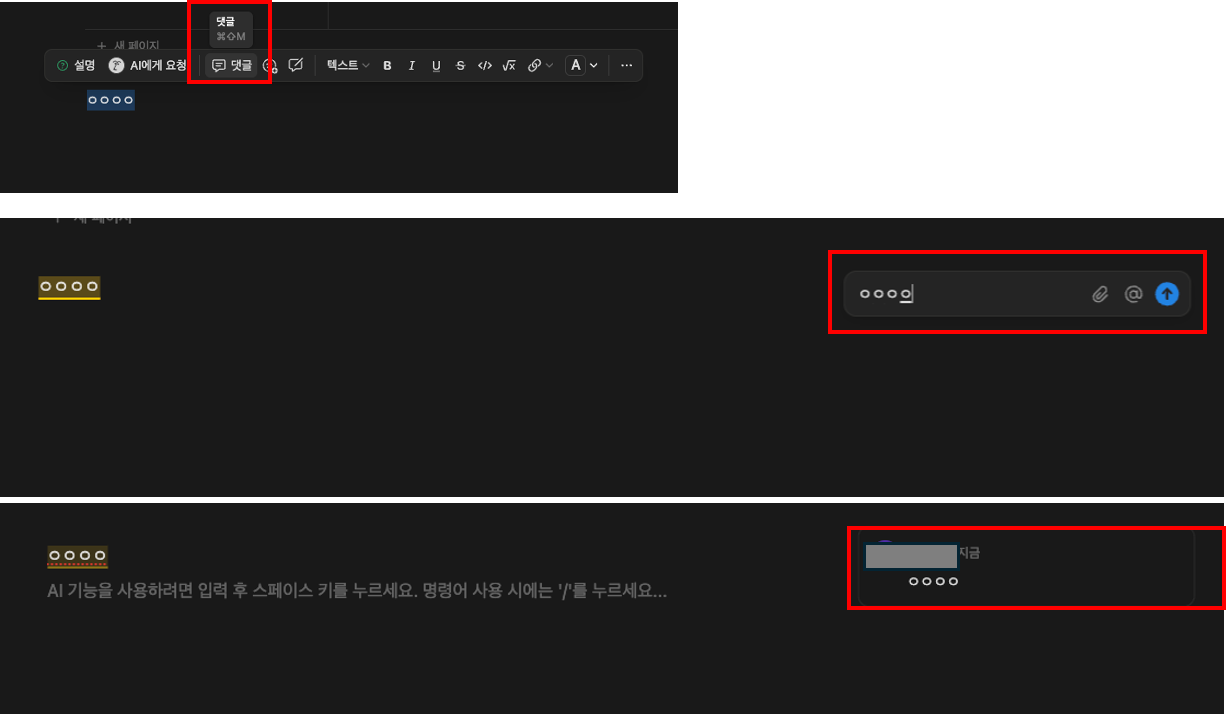
1. 블록에 댓글 추가 : 댓글을 달고 싶은 블록(텍스트,이미지 등)위에 마우스를 올리면 ...아이콘이 나타납니다. 이 아이콘을 클릭하고 댓글 메뉴를 선택합니다.
2. 텍스트에 댓글 추가 : 특정 문장을 드래그하면 팝업 메뉴가 나타납니다. 여기서 댓글 버튼을 눌러 해당 문장에 대한 의견을 남길 수 있습니다.
3. 댓글 확인 : 댓글이 달린 블록에는 말풍선 아이콘이 나타납니다. 이 아이콘을 클릭하면 댓글 내용을 확인할 수 있습니다.
멘션 기능으로 팀원에게 알림 보내기
@기호를 사용하면 특정 팀원을 멘션하여 알림을 보낼 수 있습니다.
1. 멘션하기 : 댓글이나 페이지 내용에 @기호를 입력하면, 팀원 목록이 나타납니다. 멘션하고 싶은 사람을 선택하면 해당 팀원에게 알림이 전송됩니다.
2. 멘션 활용 : 멘션은 할 일 목록에서 담당자를 지정하거나, 특정 내용에 대한 피드백을 요청할 때 유용합니다.
3. 알림 확인 : 멘션 알림은 노션 왼쪽 사이드바의 업데이트 메뉴에서 확인할 수 있습니다.
※ 해당 기능은 그룹웨어, 피그마, 댓글 등에서도 같이 사용하는 기능으로 쉽게 사용할 수 있고, 날짜를 지정할 수도 있습니다.

3. 노션 협업의 핵심 : 버전 기록과 잠금 기능
팀원들과 협업할 때는 혹시 모를 실수를 대비하는 것은 중요합니다. 노션은 이러한 상황을 위한 안전장치를 제공합니다.
※ 각각의 영역에서 작업하는 것이 아닌 모두 함께 한곳에서 작업을 하다보니, 겹칠수도 있고 내가작성한 내용이 사라질 수 도 있습니다. 피그마와 마찬가지로 공동협업툴 자체의 버전 기록은 히스토리 방지 및 혹시모를 이슈에 대비하기 위해 꼭 필요합니다.
페이지 버전 기록 확인하기
누군가 실수로 페이지를 삭제하거나 내용을 변경했을 때, 이전 버전으로 되돌릴 수 있습니다.
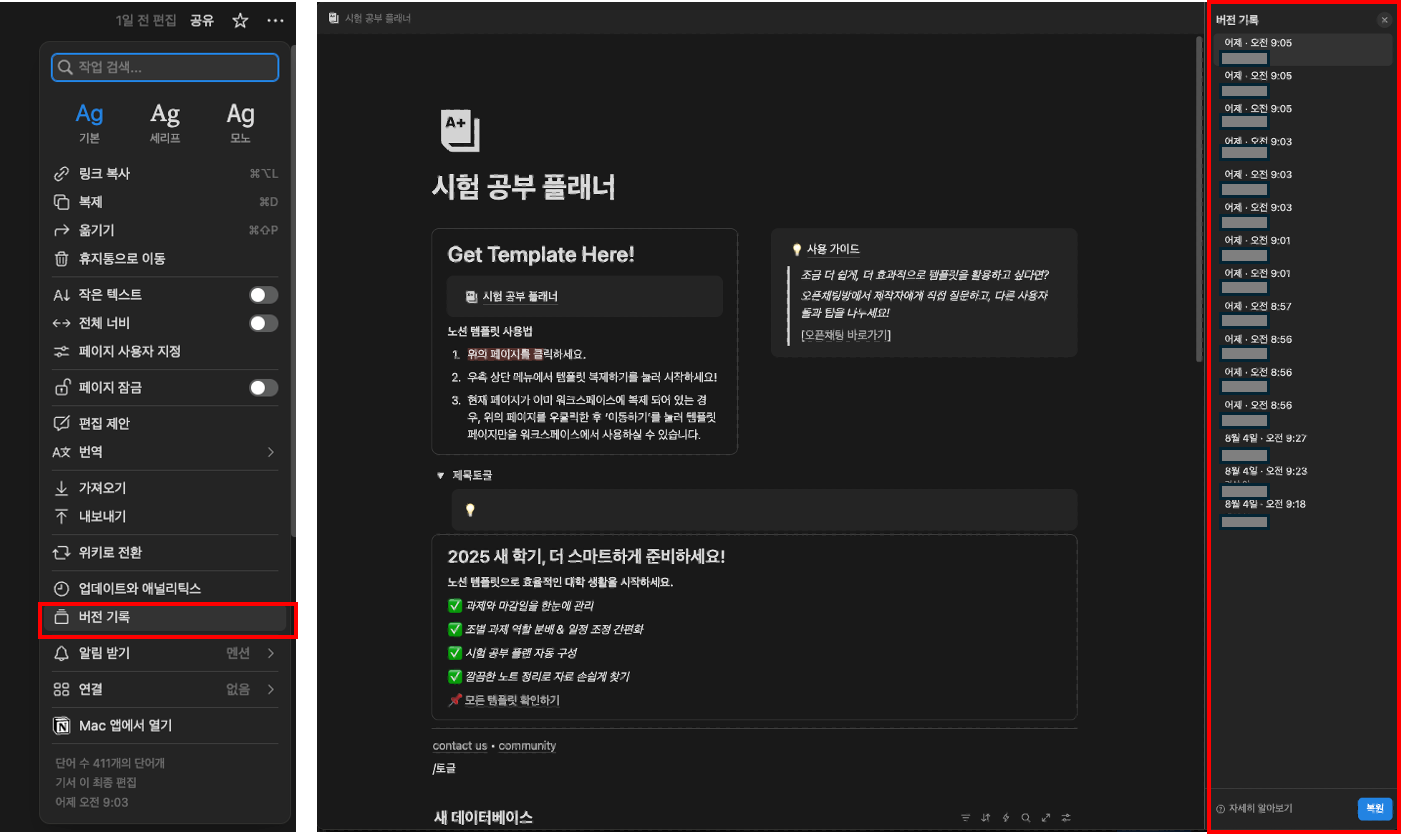
1. 버전 기록 열기 : 페이지 오른쪽 상단의 ... 메뉴를 클릭하고 페이지 기록을 선택합니다.
2. 버전 확인 및 복원 : 페이지의 변경 내역이 시간 순서대로 나타납니다. 복원하고 싶은 버전을 선택하고 복원 버튼을 누르면 해당 시점으로 되돌릴 수 있습니다.
페이지 잠금 기능 활용하기
중요한 페이지의 내용이 실수로 변경되는 것을 방지하고 싶을 때 사용합니다.
1. 잠금설정 : 페이지 오른쪽 상단의 ...메뉴를 클릭하고 페이지 잠금을 선택합니다.
2. 잠금해제 : 페이지 잠금 상태에서는 다른 사람이나 나 자신도 내용을 편집할 수 없습니다.
잠금을 해제하려면 다시 페이지 잠금 버튼을 클릭하면 됩니다.
※ 이미 완료된 프로젝트나 템플릿을 작성, 혹은 보고 자료를 작성할 때에는 잠금을 한 후 사용하시는 것을 추천합니다.

노션은 단순한 문서 작성 도구를 넘어, 강력한 협업 기능을 통해 팀의 생산성을 극대화하고 바로바로 반영되기 때문에 기다릴 필요없이 서로 커뮤니케이션을 할 수 있는 워크스페이스입니다. 이 가이드에서 설명한 공유, 댓글, 멘션 기능들을 잘 활용하여 팀원들과 효율적으로 소통하고, 함께 성장하는 노션 협업 환경을 만들어 보세요.
'서비스기획' 카테고리의 다른 글
| 실생활에서 바로 쓰는 노션 1 - 나만의 독서 기록장 만들기 (3) | 2025.08.08 |
|---|---|
| 노션, 처음 시작하는 사람들을 위한 완벽 가이드 5 (3) | 2025.08.07 |
| 노션, 처음 시작하는 사람들을 위한 완벽 가이드 3 (4) | 2025.08.05 |
| 노션, 처음 시작하는 사람들을 위한 완벽가이드 2 (2) | 2025.08.04 |
| 노션, 처음 시작하는 사람들을 위한 완벽가이드 1 (6) | 2025.08.01 |


