노션, 이것만 알아도 반은 성공! 필수단축키 10가지
노션은 마우스 클릭만으로도 대부분의 기능을 사용할 수 있지만, 키보드 단축키를 활용하면 작업 속도를 획기적으로 높일 수 있습니다. 특히 텍스트 작성, 블록 이동, 서식 변경 등 반복적인 작업을 할 때 단축키의 진가가 발휘됩니다. 노션을 처음 사용하는 분들도 쉽게 따라 할 수 있도록, 가장 자주 쓰이는 필수 단축키 10가지를 자세히 알려드릴게요.
1. 블록 생성 및 변경 : 슬래시(/)
노션의 모든 콘텐츠는 블록으로 이루어져 있습니다. 이 블록을 만들고 변경하는 가장 기본적인 단축키는 바로 '/'입니다.
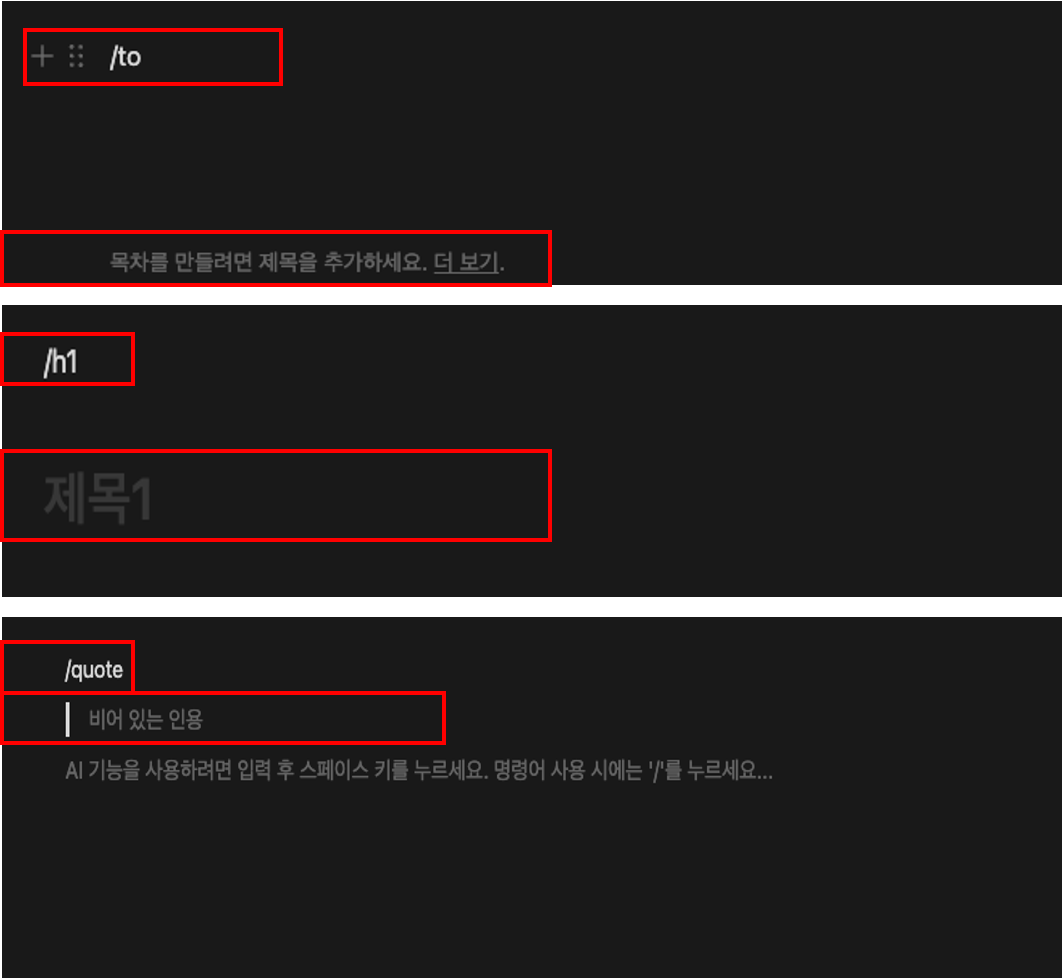
사용방법 : 페이지에 '/'를 입력하면 다양한 블록 목록이 나타납니다. 텍스트, 머리글, 할 일 목록 등 원하는 블록을 검색해서 선택할 수 있습니다.
※ 가장 많이 사용하는 단축키입니다. 이거 하나로 노션을 활용할 수 있다고 해도 과언이 아니니 슬러시 이후 입력값 결과가 어떤 형태로 나오는지 확인을 먼저 하시길 바랍니다.
활용 예시 :
/to 입력 후 Enter를 누르면 '할 일 목록 '블록이 만들어집니다.
/h1 입력 후 Enter를 누르면 가장 큰 '머리글1'블록이 만들어집니다.
/quote를 입력하면 '인용'블록이 생성됩니다.
2. 블록 선택 및 이동 : Ctrl(Window)/Cmd(Mac) + shift + 화살표
키보드만으로 블록을 선택하고 이동하는 방법입니다. 마우스를 사용하는 것보다 훨씬 빠르고 정확합니다.
사용 방법 :
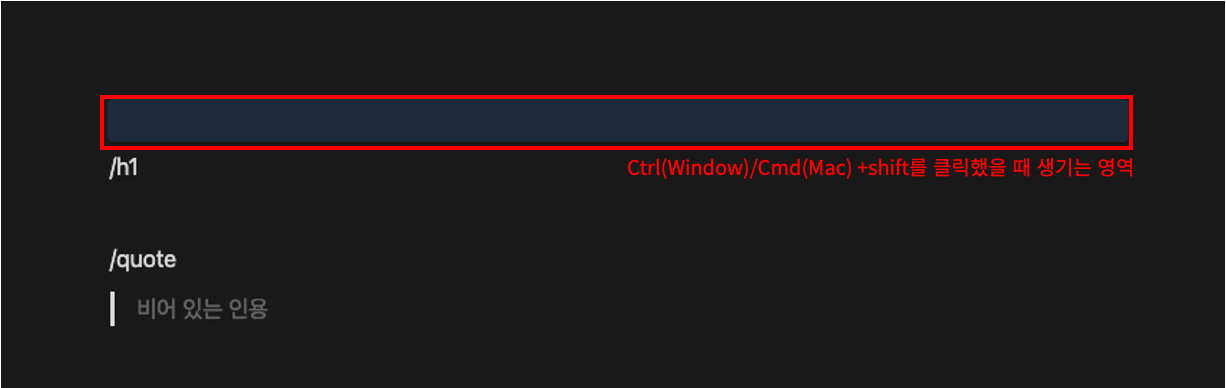
블록 안에서 커서가 깜빡일 때 Ctrl(Window)/Cmd(Mac) + shift를 누른 채로 위/아래 화살표를 누르면 블록 전체가 선택됩니다. 선택한 블록은 Ctrl(Window)/Cmd(Mac) + shift를 누른채 위/아래 화살표를 다시 눌러 이동시킬 수 있습니다.
활용 예시 :
여러 개의 블록을 한꺼번에 선택하여 복사하거나, 순서를 바꿀 때 유용합니다.
3. 페이지 이동 및 검색 : Ctrl(Window)/Cmd(Mac) + P
노션에서 슬래시 이후로 가장 많이 사용하게 될 단축키 중 하나입니다. 페이지 이동과 검색을 동시에 해결해줍니다.
사용방법 : Ctrl(Window)/Cmd(Mac)+ P를 누르면 검색창이 나타납니다. 여기에 페이지 제목의 일부를 입력하면 해당 페이지로 빠르게 이동할 수 있습니다. Ctrl(Window)/Cmd(Mac) + T(새 탭)와 같은 역할을 한다고 생각하면 됩니다.
활용 예시 :
여러 개의 프로젝트 페이지 중 특정 페이지를 찾을 때, 혹은 최근에 열어본 페이지로 빠르게 돌아가고 싶을 때 사용합니다.

4. 인라인 서식 변경
특정 문장의 스타일을 바꾸고 싶을 때 사용하는 단축키입니다. 텍스트를 드래그한 후 단축키를 누르면 됩니다.
- 볼드체 : Ctrl(Window)/Cmd(Mac)+ B
- 이탤릭체 : Ctrl(Window)/Cmd(Mac)+ I
- 밑줄 : Ctrl(Window)/Cmd(Mac)+ U
- 취소선 : Ctrl(Window)/Cmd(Mac)+ S

5. 페이지 생성 : Ctrl(Window)/Cmd(Mac)+ N
새로운 페이지를 만들 때 사용하는 단축키입니다. 왼쪽 사이트바의 +세페이지 버튼을 클릭하는 것보다 훨씬 빠릅니다.
사용방법 :
노션 워크스페이스 어디에서든 Ctrl(Window)/Cmd(Mac)+ N을 바로 누르면 바로 새로운 페이지가 생성됩니다.
6. 페이지 전환 Ctrl(Window)/Cmd(Mac)+ [ / ]
웹 브라우저의 뒤로 가기와 앞으로 가기 기능과 유사한 단축키입니다. 최근에 방문한 페이지로 빠르게 이동할 수 있습니다.
사용방법 :
Ctrl(Window)/Cmd(Mac)+ [ 를 누르면 이전 페이지로 이동하고, Ctrl(Window)/Cmd(Mac)+ ]를 누르면 다음 페이지로 이동합니다.
7. 블록 내용 복제 : Ctrl(Window)/Cmd(Mac)+ D
특정 블록을 복사하고 싶을 때 사용하는 단축키입니다.
사용 방법 :
복제하고 싶은 블록에 커서를 둔 채로 Ctrl(Window)/Cmd(Mac)+ D를 누르면, 해당 블록이 바로 아래에 복제됩니다.
활용 예시 :
복제하고 싶은 블록에 커서를 둔 채로 Ctrl(Window)/Cmd(Mac)+ D를 누르면, 해당 블록이 바로 아래에 복제됩니다.
※ 일반 PPT나 피그마와 동일하게 Ctrl(Window)/Cmd(Mac)+ D로 사용이 가능합니다.
8. 블록 서식 변경 : Ctrl(Window)/Cmd(Mac)+ /
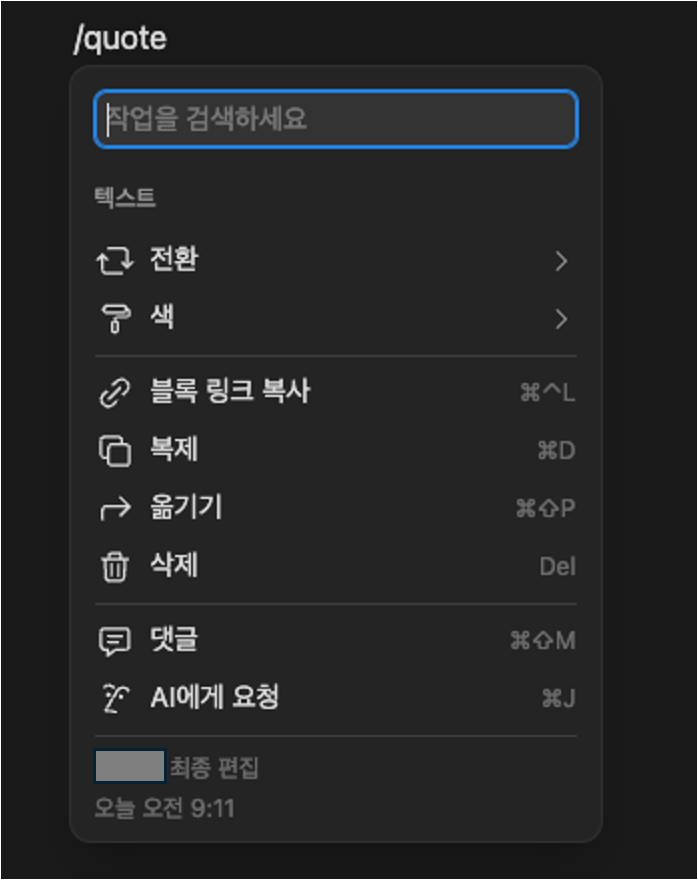
블록의 종류를 빠르게 바꿀 때 사용합니다. 슬래시(/)를 입력하는 것과 비슷하지만, 커서를 이동할 필요가 없어 더욱 빠릅니다.
사용방법 :
블록 안에 커서를 두고 Cmd+/를 누르면, 블록 종류를 변경할 수 있는 메뉴가 나타납니다. 예를 들어 일반 텍스트 블록을 머리글2나 인용블록으로 바꿀 수 있습니다.
9. 멘션 : 골뱅이(@)
페이지에서 다른 사람을 언급하거나, 특정 페이지, 날짜를 연결하고 싶을 때 사용합니다.
사용 방법 :
@를 입력하면 사람, 페이지, 날짜 등 다양한 요소를 선택할 수 있는 목록이 나타납니다.
활용 예시 :
- @이름을 입력하여 팀원에게 알림을 보냅니다.
- @페이지 제목을 입력하여 다른 페이지로 연결되는 링크를 만듭니다.
- @오늘을 입력하여 오늘 날짜를 표시합니다.
※ 해당 내용은 전강의에서도 말씀드렸기 때문에 간단한 소개만 하고 넘어가겠습니다.
10. 댓글 달기 : Ctrl(Window)/Cmd(Mac)+ M
블록에 빠르게 댓글을 달아 피드백을 남기고 싶을 때 사용하는 단축키입니다.
사용 방법 :
댓글을 달고 싶은 블록에 커서를 두고 Ctrl(Window)/Cmd(Mac)+ M을 누르면, 바로 댓글 입력창이 나타납니다.
노션의 단축키는 처음에는 외우기 어렵게 느껴질 수도 있지만, 일반적으로 PPT, 피그마에서 사용하는 기능과 동일한 형태도 많기 때문에 몇번만 사용해 보시면 금방 익숙해집니다. 가장 기본적인 10가지 필수 단축키만 잘 활용해도 노션으로 작업하는 속도가 빨라질 것입니다. 단축키는 단순히 시간을 절약하는 도구를 넘어, 노션의 생산성을 극대화하는 핵심 기술입니다.
'서비스기획' 카테고리의 다른 글
| 실생활에서 바로 쓰는 노션 2 - 여행계획짜기를 노션으로 (4) | 2025.08.13 |
|---|---|
| 실생활에서 바로 쓰는 노션 1 - 나만의 독서 기록장 만들기 (3) | 2025.08.08 |
| 노션, 처음 시작하는 사람들을 위한 완벽 가이드 4 (3) | 2025.08.06 |
| 노션, 처음 시작하는 사람들을 위한 완벽 가이드 3 (4) | 2025.08.05 |
| 노션, 처음 시작하는 사람들을 위한 완벽가이드 2 (2) | 2025.08.04 |


