
나만의 독서 기록장 만들기 : 책 요약과 감상문 정리
독서를 통해 얻은 지식은 기록하고 정리해야 비로소 온전히 내 것이 됩니다. 노션은 이러한 독서 경험을 체계적으로 관리하고, 나만의 지식 창고를 만드는데 최적화된 도구입니다. 이 글에서는 노션을 처음 사용하는 분들을 위해, 독서 기록장 데이터베이스를 만들고, 책 요약과 감상문을 효과적으로 정리하는 방법을 자세히 알려드릴게요.
1. 독서 기록장 데이터베이스 만들기
독서 기록장은 단순히 리스트가 아니라, 책에 대한 모든 정보를 한눈에 볼 수 있는 데이터베이스 형태로 만드는 것이 좋습니다.
단계별 데이터베이스 생성
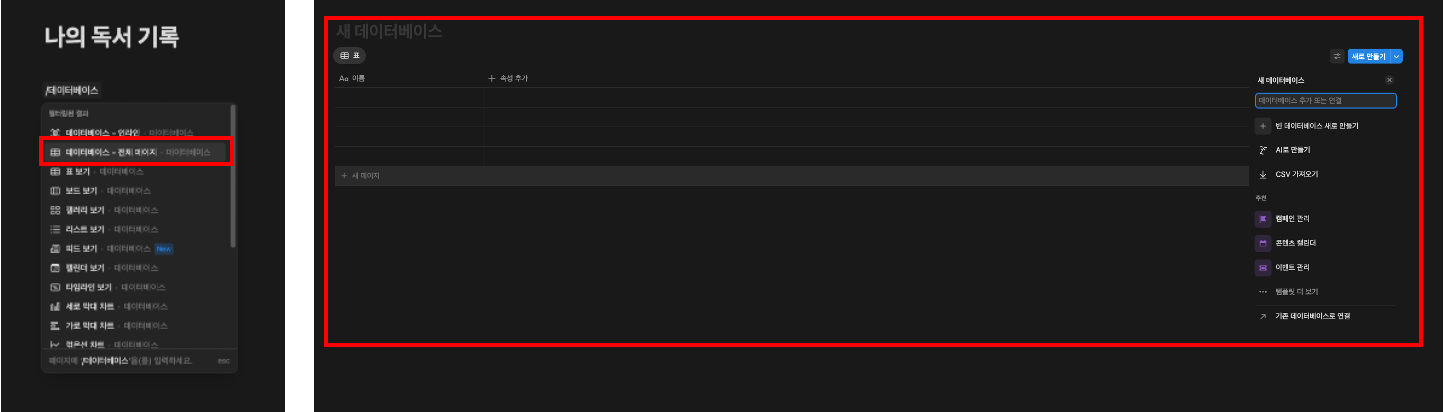
1. 새 데이터베이스 생성 : 새로운 페이지를 만들고 슬래시(/)를 입력한 뒤, 데이터베이스 - 전체 페이지(Full page)를 선택합니다.
2. 제목 설정 : 데이터베이스의 이름을 나의 독서 기록으로 설정합니다.
3. 기본 속성 설정 : 데이터베이스가 생성되면, 이름속성 외에 몇 가지 기본 속성이 만들어집니다. 이를 독서 그록에 맞게 변경해 주세요.
필수 속성 추가하기
독서 기록의 핵심은 체계적인 속성 설정에 있습니다. 아래 속성들을 추가하여 나만의 독서 기록장을 만들어 보세요.
- 제목 : 기본 '이름'속성을 그대로 사용합니다. 책 제목을 입력하는 칸입니다.

- 저자 : 텍스트 속성을 추가하고, 이름을 '저자'로 변경합니다.
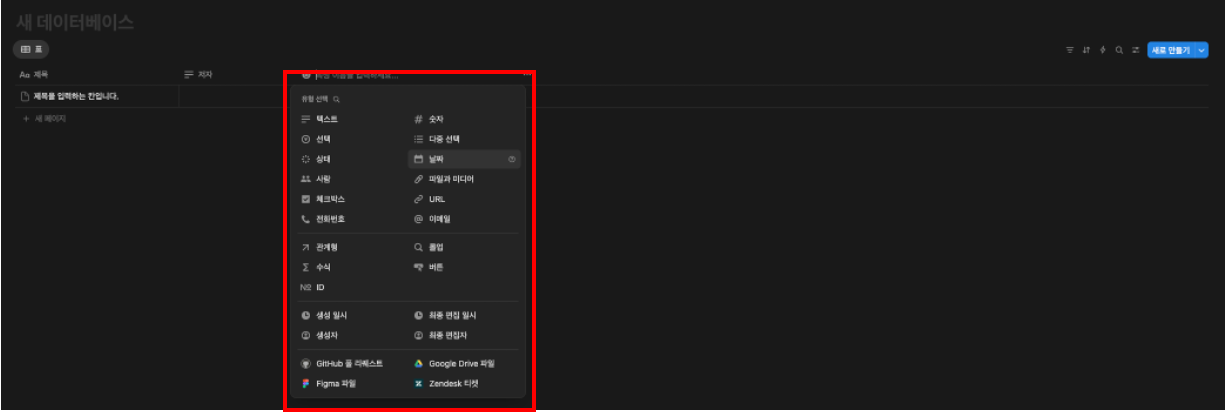
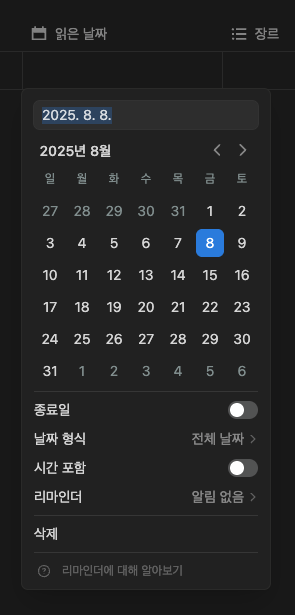
- 읽은 날짜 : 날짜 속성을 추가하고, 이름을 '읽은 날짜'로 변경합니다. 책을 읽기 시작한 날과 끝낸 날을 기록할 수 있습니다.
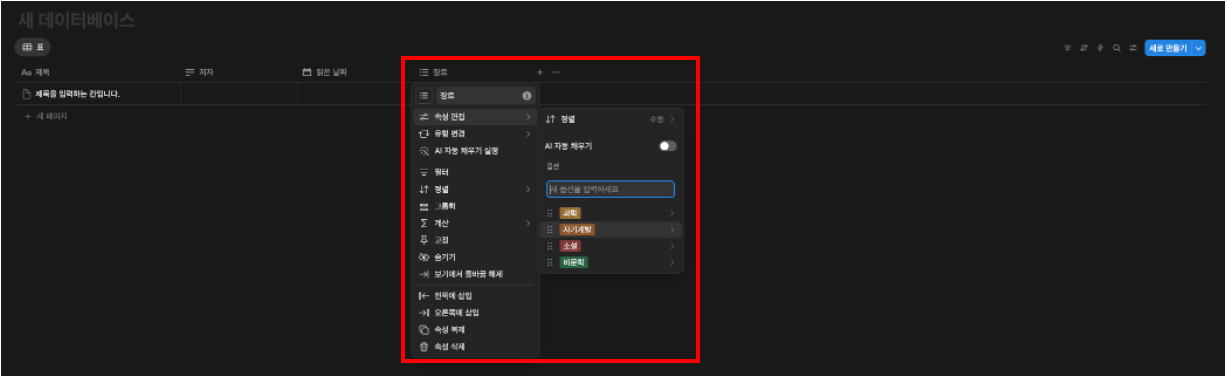
- 장르 : 다중 선택(Multi-select)속성을 추가하고, 이름을 '장르'로 변경합니다. 소설,비문학,자기계발,과학 등 다양한 장르 태그를 만들어 분류할 수 있습니다.
- 평점 : 선택(Select)속성을 추가하고, 이름을 '평점'으로 변경합니다. ★,★★,★★★ 등 별점 태그를 만들어 책에 대한 만족도를 표시할 수 있습니다.
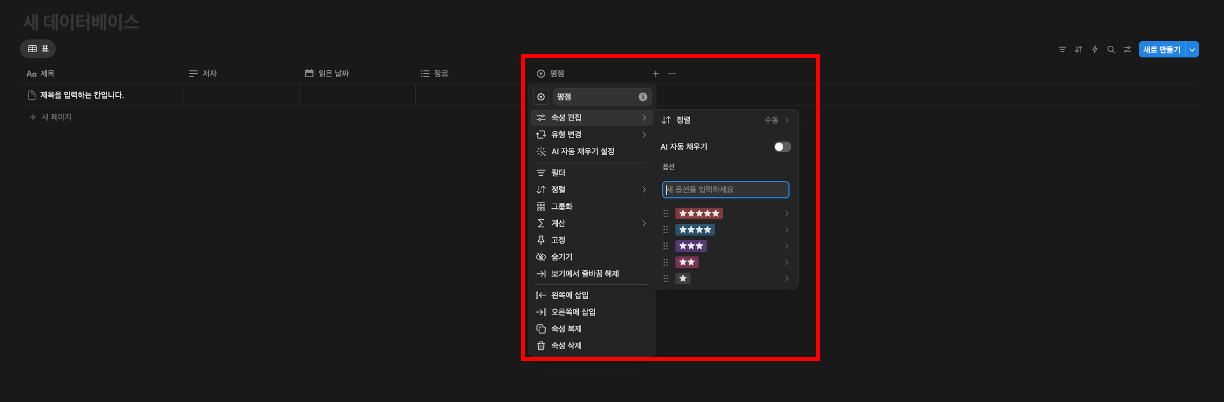
- 상태 : 선택(Select)속성을 추가하고, 이름을 '상태'로 변경합니다. 읽는 중, 완독, 읽고 싶음 등의 태그를 만들어 현재 독서 상태를 관리할 수 있습니다.

- 표지 : 파일 및 미디어(Files & Media)속성을 추가하고, 이름을 '표지'로 변경합니다. 책 표지 이미지를 첨부하는 칸입니다.

2. 책 요약과 감상문 정리하기
데이터베이스에 새로운 항목을 추가하면, 그 자체가 하나의 노션 페이지가 됩니다. 이 페이지 안에 책에 대한 모든 정보를 자유롭게 담을 수 있습니다.
페이지 안에서 내용 채우기
1. 새로운 페이지 열기 : 독서 기록 데이터베이스에서 +새로만들기 버튼을 눌러 새 항목을 추가한 뒤, 열기 버튼을 클릭합니다.
2. 표지 이미지와 정보 입력 : 페이지 상단에 표지 이미지를 추가하고, 미리 설정해 둔 속성 칸에 저자, 읽은 날짜, 장르 등을 입력합니다.
3. 내용 작성 : 페이지 본문에 책 요약, 인상 깊었던 구절, 나만의 감상문 등을 자유롭게 작성합니다. 슬래시(/)를 활용하여 머리글, 인용 블록 등을 사용하면 더욱 깔끔하게 정리할 수 있습니다.

3. 데이터베이스 보기(View)활용하기
독서 기록 데이터베이스에 쌓이기 시작하면, 다양한 보기(View)를 활용하여 원하는 정보만 골라 볼 수 있습니다.
책 표지를 한눈에 : 갤러리 보기
1. 보기 추가 : 데이터베이스 상단에서 보기추가 버튼을 클릭합니다.
2. 갤러리 보기 선택 : '갤러리'를 선택하고, 표지속성을 카드 미리보기로 설정합니다.
3. 활용하기 : 갤러리 보기를 사용하면 책 표지와 제목만으로 독서 목록을 한눈에 볼 수 있어 시각적인 만족도 높습니다.
독서 상태별로 분류하기 : 보드 보기
1. 보기 추가 : 보드를 선택합니다.
2. 그룹 기준 설정 : 보드 보기의 그룹 기준을 '상태'속성을 설정합니다.
3. 활용하기 : 읽고 싶음, 읽는 중, 완독 이라는 카테고리로 나누어진 보드가 생성됩니다. 책을 읽는 상태에 따라 카드를 드래그하여 옮길 수 있어 직관적인 독서 관리가 가능합니다.
4. 독서 기록장의 확장 : 관계형 데이터베이스
독서 기록장이 어느 정도 완성되었다면, 관계형(Relation) 속성을 활용하여 더욱 강력하게 확장할 수 있습니다.
작가 데이터베이스와 연결하기
1. 작가 데이터베이스 생성 : 새로운 페이지에 작가 리스트라는 이름의 데이터베이스를 만듭니다.
2. 독서 기록장에 관계형 속성 추가 : 독서 기록장 데이터베이스에 관계형 속성을 추가하고, 연결할 데이터베이스로 작가 리스트를 선택합니다.
3. 활용하기 : 이제 독서 기록 페이지에서 해당 책의 작가를 연결하면 작가리스트 페이지에서도 그 작가가 쓴 책 목록이 자동으로 표시됩니다. 작가별로 쓴 책을 한눈에 파악할 수 있어 편리합니다.
※ 관계성의 경우 지난번 한 번 소개해드린 내용이라서 아래 페이지를 참고하세요!
https://codespecialist.tistory.com/197
노션, 처음 시작하는 사람들을 위한 완벽 가이드 5
노션, 이것만 알아도 반은 성공! 필수단축키 10가지 노션은 마우스 클릭만으로도 대부분의 기능을 사용할 수 있지만, 키보드 단축키를 활용하면 작업 속도를 획기적으로 높일 수 있습니다. 특히
codespecialist.tistory.com
'서비스기획' 카테고리의 다른 글
| [챗봇 기획] 1. 챗봇 기획, 왜 필요한가? (2) | 2025.08.28 |
|---|---|
| 실생활에서 바로 쓰는 노션 2 - 여행계획짜기를 노션으로 (4) | 2025.08.13 |
| 노션, 처음 시작하는 사람들을 위한 완벽 가이드 5 (3) | 2025.08.07 |
| 노션, 처음 시작하는 사람들을 위한 완벽 가이드 4 (3) | 2025.08.06 |
| 노션, 처음 시작하는 사람들을 위한 완벽 가이드 3 (4) | 2025.08.05 |


